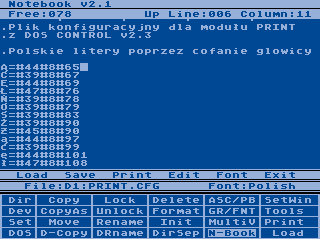
 Moduł ten jest prostym notatnikiem, który umożliwia stworzenie krótkich plików tekstowych, wsadowych, informacyjnych (README) itd. Bufor notatnika to ilość linii, których maksymalnie może być 101. Aby można było uruchomić ten moduł MemLo nie może być wyższe niż $3000. Do modułu można wejść na dwa sposoby:
1. z odczytem wskazanego pliku
2. bez odczytu
W pierwszym przypadku przed wywołaniem modułu należy wskazać plik, który chcemy
wczytać do notatnika (pod uwagę brana jest aktualna pozycja podświetlenia w panelu). Na ekranie ukaże się okienko
edycyjne umożliwiające ewentualną zmianę nazwy pliku. Po naciśnięciu [RETURN] przechodzimy do notatnika i następuje
odczyt wskazanego pliku. Jeżeli skasujemy nazwę i naciśniemy [RETURN] to przejdziemy w tryb "bez odczytu". Klawisz [ESC]
umożliwia powrót do DOS Control'a.
W drugim przypadku należy wywołać moduł przy pomocy klawiszy [CONTROL+T] lub
[CONTROL+N] co spowoduje wejście do modułu w trybie "bez odczytu".
W górnej części ekranu znajdziemy dwie linie informacyjne. W pierwszej znajduje się
nazwa modułu, a w drugiej informacje o pracy notatnika:
FREE - ilość wolnych linii.
B - informuje iż w buforze znajduje się linia, którą można skopiować.
UP/LO - aktywne są małe/duże litery (jeżeli dodatkowo aktywna jest INWERSJA to symbol będzie w inwersji).
LINE - numer linii, w której znajduje się kursor.
COLUMN - numer kolumny, w której znajduje się kursor.
Poniżej znajduje się pole edycyjne tekstu. Polskie litery uzyskujemy przy pomocy klawisza [CONTROL] plus dany znak, np.
aby uzyskać literę "ą" należy nacisnąć [CONTROL]+[A] (należy pamietać o odpowiednim ustawieniu opcji FONT). Polskie
znaki są w standarcie edytora PANTHER, a więc nie powinno być z tym kłopotu. Podczas edycji tekstu aktywne są klawisze
funkcyjne (^ oznacza CONTROL, ! oznacza SHIFT):
| [^-=*+] |
- |
sterowanie kursorem |
| [^CLEAR] |
- |
kasowanie całego tekstu. Operację należy potwierdzić ("YES" - kasowanie, "NO" lub [ESC] - przerwanie tej operacji) |
| [^INSERT] |
- |
rozsunięcie znaków |
| [!INSERT] |
- |
rozsunięcie linii |
| [^DELETE] |
- |
przysunięcie znaków |
| [!DELETE] |
- |
kasowanie linii |
| [DELETE] |
- |
kasowanie znaku |
| [^TAB] |
- |
ustawienie/kasowanie wskaźnika tabulacji (położenie wskaźników zapisywane jest wraz z ustawieniami DC) |
| [^P] |
- |
wyświetlenie znaku specjalnego |
| [^.] |
- |
przejście do MENU |
| [ESC] |
- |
opcje specjalne |
Po naciśnięciu [CONTROL]+[P] w linii informacyjnej ukaże się "^P" i program czeka na
naciśnięcie klawisza ze znakiem, który chcemy uzyskać na ekranie. Aby np. uzyskać znak klawisza [ESC] naciskamy
[CONTROL]+[P], a następnie klawisz [ESC]. W ten sposób dostępny jest cały zestaw znaków.
Po naciśnięciu [ESC] w górnej linii informacyjnej ukaże się informacja o dodatkowych
klawiszach umożliwiających wybranie opcji specjalnej. Naciśnięcie jednego z nich natychmiast uaktywnia daną opcję:
| [^T], [^A] |
- |
skok na początek linii |
| [^E], [^Z] |
- |
skok na koniec linii |
| [T] |
- |
skok na początek tekstu |
| [E] |
- |
skok na koniec tekstu |
| [B] |
- |
przepisanie aktualnej linii do bufora, kolumna nie ma znaczenia |
| [C] |
- |
skopiowanie linii z bufora do aktualnej (czyli do tej w której znajduje się kursor, kolumna nie ma znaczenia) |
| [M] |
- |
przejście do MENU |
| [Q] |
- |
wyjście z notatnika |
Każdy inny klawisz umożliwia powrót do edycji tekstu.
Należy pamiętać o tym iż notatnik operuje na liniach, a więc po wpisaniu każdej
nowej, należy potwierdzić ją klawiszem [RETURN], jeżeli tego nie zrobimy to taka linia nie będzie brana pod uwagę
podczas operacji na tekście (dotyczy to także zapisu) i może zostać automatycznie skasowana.
Poniżej pola edycji tekstu znajduje się główne MENU notatnika oraz kolejna linia
informacyjna. W menu znajdziemy:
| LOAD |
- |
ładowanie tekstu. Po wybraniu tej opcji należy podać urządzenie oraz nazwę pliku. [RETURN] akceptuje wpisaną nazwę i rozpoczyna odczyt, a [ESC] przerywa tą operację. Jeżeli odczytywany tekst będzie zawierał więcej niż 101 linii to ukaże się komunikat "Out of memory!" i po naciśnięciu dowolnego klawisza przejdziemy do edycji. Jeżeli odczytywany plik nie będzie w formacie ATASCII to program zarezerwuje cały dostępny bufor i będzie poszukiwał znaków końca linii (EOL - $9B). Jeżeli ich nie znajdzie to wszystkie operacje na danych będą dotyczyły całego bufora (nawet jeżeli plik będzie znacznie krótszy. |
| SAVE |
- |
zapis tekstu. Podobnie jak przy LOAD należy podać urządzenie oraz nazwę pliku (lub zatwierdzić poprzednią). Tekst zapisany zostanie w formacie ATASCII. |
| PRINT |
- |
wydruk tekstu. Podajemy urządzenie i naciskamy [RETURN]. Wydruk można skierować także do pliku. W tym wypadku należy podać urządzenie oraz nazwę pliku. Opcje ustawione w module SETUP dotyczące drukarki są brane pod uwagę podczas wydruku. |
| EDIT |
- |
przejście do edycji tekstu. |
| FONT |
- |
zmiana zestawu znaków. Dostępne są trzy zestawy:
POLISH - polski (jest on w standarcie edytora PANTHER).
ATARI - oryginalny zestaw znajdujący się w pamięci ROM.
INTER - międzynarodowy (pod QMEG'iem zestaw ten nie będzie dostępny - znaki będą wyświetlane w trybie ATARI).
|
| EXIT |
- |
wyjście z notatnika. Operację tą należy potwierdzić: "YES" - wyjście do DC, "NO" lub 'ESC' powrót do notatnika. Opcje wybieramy przy pomocy klawiszy [* +], a 'RETURN' akceptuje wybraną. |
Poniżej MENU znajdziemy informacje o nazwie aktualnie edytowanego pliku (FILE) oraz
o ustawionym zestawie znaków (FONT).
UWAGA! Wszystkie ustawione opcje zostaną zapisane w pliku z ustawieniami dla DC (także
ustawienia tabulacji, które można ustawić TYLKO w notatniku).
|



