|
Sector edit jest prostym monitorem dyskowym umożliwiającym łatwą i szybką edycję
wskazanego sektora. Pracuje w trzech podstawowych gęstościach (pojedyńcza, rozszerzona, podwójna). Obsługuje stacje
dysków (1-4), ramdysk QMEG'a, a także RAM-Cart 64KB/128KB, Double RAM-Cart oraz RAM-Cart 1MB (tryb 128/256).
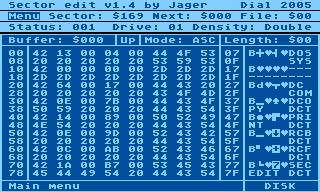 Ekran roboczy Ekran roboczy
W górnej części ekranu znajdują się trzy linie informacyjne. W pierwszej znajdziemy
nazwę programu oraz jego wersję, w drugiej znajduje się główne menu modułu oraz informacje na temat aktualnie
edytowanego sektora:
| SECTOR |
- |
numer aktualnego sektora |
| NEXT |
- |
pokazuje numer następnego sektora należącego do danego pliku |
| FILE |
- |
aktualny numer pliku |
Wartości podane są w HEX'ach.
W ostatniej linii informacyjnej znajdziemy:
| STATUS |
- |
status wykonywanej operacji. Wartość 001 oznacza iż operacja przebiegła poprawnie, każda inna to numer błędu. |
| DRIVE |
- |
aktualny numer stacji dysków |
| DENSITY |
- |
gęstość dysku: SINGLE - pojedyńcza, MEDIUM - rozszerzona, DOUBLE - podwójna. Gęstość RAM-Cart'a uzależniona jest od informacji znajdującej się w sektorze $168. Jeżeli program stwierdzi iż "dysk" nie jest w formacie DOS'u II+/D to ustali gęstość na podstawie wielkości modułu. |
Poniżej znajduje się pole edycji sektora. W górnej jego części znajdziemy informacje:
| BUFFER |
- |
numer sektora znajdującego się aktualnie w buforze. |
| UP/LO |
- |
aktualne ustawienie znaków (UP-duże, LO-małe). Jeżeli włączona będzie inwersja znaku to symbol także będzie w inwersji. |
| MODE |
- |
tryb pracy (ASC - znaki wyświetlane są w formacie ATASCII, INT-znaki wyświetlane są w formacie INTERNAL). |
| LENGTH |
- |
ilość danych w sektorze. |
W Dolnej części znajdziemy informacje pomocnicze oraz informację o ustawieniu opcji WORK (DISK/FILE).
Obsługa
Moduł składa się z czterech podstawowych części:
- Menu głównego (MENU)
- Wyboru sektora do edycji (SECTOR)
- Pola edycji w HEX'ach
- Pola edycji przy pomocy znaków
Wybór danej części umożliwiają klawisze [+ *]. Oprócz tego aktywny jest zawsze
klawisz [ESC] umożliwiający wywołanie głównego menu z każdej części modułu. W części 1, 2, 3 aktywny jest także klawisz
[TAB] umożliwiający zmianę trybu wyświetlania sektora (ASC/INT).
1. MENU
Po wybraniu ukaże się okno z głównymi opcjami programu:
Disk directory
Umożliwia odczyt katalogu dyskietki. Po odczycie ukaże się okienko w którym
znajdziemy dodatkowe informacje o plikach:
| ST |
- |
status pliku |
| NAME |
- |
nazwa pliku |
| EXE |
- |
rozszerzenie nazwy pliku |
| 1ST |
- |
pierwszy sektor zajmowany przez dany plik |
| LEN |
- |
długość |
| F# |
- |
numer danego pliku |
Poniżej znajdziemy łączną ilość plików (bez względu na ich status) oraz informacje w jakim formacie (chodzi o DOS) jest
dany dysk. W większości wypadków będzie to Atari DOS, ale może pokazać się także TOP DOS, DOS II+/D czy też MYDOS 4.50.
Klawisze funkcyjne:
| [- =] |
- |
wybór pliku |
| [TAB], [SPACE] |
- |
ponowny odczyt katalogu |
| [RETURN] |
- |
skok do pierwszego sektora wskazanego pliku |
| [ESC] |
- |
wyjście |
W przeciwieństwie do większości monitorów dyskowych SECTOR EDIT poprawnie odczytuje katalog dyskietki w formacie TOP
DOS!
File/disk work
Przy pomocy tej opcji ustalamy sposób przeszukiwania sektora (opcja SEARCH).
| FILE |
- |
pod uwagę będą brane tylko te sektory, które należą do danego pliku. Podczas przeszukiwania nie są brane pod uwagę trzy ostatnie bajty. |
| DISK |
- |
pod uwagę brane są wszystkie sektory oraz pełna ich wielkość (128/256 bajtów). |
Search
Opcja umożliwia przeszukanie dysku w celu odnalezienia podanego wzoru. Po jej
wybraniu ukaże się kolejne okno w którym znajdziemy opcje:
| START |
- |
rozpoczęcie przeszukiwania (zawsze od aktualnie ustawionego sektora). Jeżeli nie podamy żadnego wzoru to ukaże się komunikat "NO PATTERN!" i nastąpi powrót do okna SEARCH. Jeżeli wzór zostanie odnaleziony to ukaże się kolejne okno:
|
CONTINUE |
- |
kontynuacja przeszukiwania. |
|
EXIT |
- |
wyjście. Kursor ustawi się na początku odnalezionego ciągu.
|
|
| NEW PATTERN |
- |
umożliwia podanie wzoru. Po wybraniu tej opcji ukaże się okno edycji w którym możemy wpisać wzór (HEX/ATASCII/INTERNAL). Klawisze funkcyjne (^ oznacza [CONTROL], ! oznacza [SHIFT]):
|
[^=] |
- |
przejście do następnego pola |
|
[^-] |
- |
przejście do poprzedniego pola |
|
[^=], [^*] |
- |
kursor lewo/prawo |
|
[DELETE] |
- |
kasowanie ostatniego znaku |
|
[^DELETE] |
- |
kasowanie całego pola |
|
[!DELETE] |
- |
to samo co [^DELETE] |
|
[RETURN] |
- |
akceptacja i wyjście |
|
[ESC] |
- |
wyjście (wzór nie zostanie zmieniony) |
|
[CAPS] |
- |
małe/duże litery |
|
[INVERSE] |
- |
włączenie/wyłączenie inwersji |
UWAGA! wartość 00 nie jest normalnie brana pod uwagę, ale jeżeli jest ona potrzebna to
za nią MUSI występować kolejna, różna od zera np.
 HEX     : 0000000061 |Taki ciąg zostanie odnaleziony.
 ATASCII :     a      |
 INTERNAL:     a      |

 HEX     : 0000000000 |Taki ciąg NIE zostanie odnaleziony.
 ATASCII :            |
 INTERNAL:            |
Przeszukiwanie (DISK) kończy się w momencie gdy program odczyta ostatni sektor danego dysku. W trybie FILE gdy wskaźnik
NEXT pokaże 000. Można także przerwać przeszukiwanie przy pomocy klawiszy [BREAK] lub [ESC].
|
|
EXIT |
- |
zamknięcie okienka SEARCH. |
Disk map
Opcja tworzy mapę dysku na której zaznaczone są puste (empty), zajęte (data) oraz
wadliwe (bad) sektory. Po jej wybraniu nastąpi odczyt całego dysku. Jeżeli chcemy przerwać tą operację to możemy
nacisnąć [BREAK] lub [ESC]. Po odczytaniu wszystkich sektorów (lub po przerwaniu operacji odczytu) ukaże się okno w
którym znajdziemy:
| TRACK |
- |
numer ścieżki |
| SECTORS |
- |
mapa sektorów |
| BAD |
- |
ilość wadliwych sektorów |
| SECTOR |
- |
numer sektora na którym znajduje się kursor oraz ostatni odczytany sektor |
| FILE |
- |
numer pliku do którego należy wskazany sektor |
Po mapie poruszamy się przy pomocy klawiszy [- = + *], a [ESC] umożliwia wyjście.
Display mode
Umożliwia wybór trybu wyświetlania sektora (ASC/INT).
Sector->Buffer
Przepisanie sektora znajdującego się w polu edycji do bufora.
Buffer->Sector
Przepisanie bufora do pola edycji sektora.
Change drive
Zmiana numeru stacji dysków. Po wybraniu tej opcji ukaże się kolejne okienko z
którego możemy wybrać żądany numer. EXIT (lub klawisz [ESC]) umożliwia wyjście bez zmiany numeru. Program umożliwia
przeglądanie sektorów modułu RAM-Cart oraz Double RC (przełącznik w pozycji 256). Aby wybrać RC należy wskazać
urządzenie:
| RC Dx |
gdzie "x" jest numerem pod krórym znajduje się RAM-Cart (64KB/128KB/1MB lub Double RC z przełącznikiem w pozycji 128 lub 256 Daje nam dostęp do pierwszego wirtualnego dysku). |
| RC Dx |
gdzie "x" jest numerem pod którym znajduje sie Double RC lub RAM-Cart 1MB z przełącznikiem w pozycji 256. Daje nam dostęp do drugiego wirtualnego dysku. |
Jeżeli nie zmienialiśmy numerów to pierwszy będzie miał numer 8 (RC-D8), a drugi 7 (RC-D7).
UWAGA! Jeżeli nie posiadamy Double RAM-Cart'a, RAM-Cart'a 1MB lub jest on w pozycji
128 to NIE NALEŻY odwoływać się do stacji "D7:" gdyż spowoduje to zawieszenie się modułu oraz komputera! Jeżeli
zainstalowany jest RC 64Kb to program automatycznie zablokuje dostęp do tej stacji (zawsze ustawi się na tą która
odpowiada za dostęp do tego modułu).
UWAGA! RAM-Cart musi być w trybie ZAPIS w przeciwnym wypadku dostęp do modułu nie
będzie możliwy (ukaże się błąd 16).
Write sector
Zapis sektora.
About
Informacja o programie oraz autorze.
Exit to DC
Powrót do DOS Control'a.
Close window
Zamknięcie okna głównego menu (można w tym celu także użyć klawisza [ESC]).
2. SECTOR
W tej części wybieramy numer sektora, który chcemy edytować. W tym celu należy przy
pomocy klawiatury wpisać żądany numer i potwierdzić to klawiszem [RETURN]. Jeżeli chcemy przejść do kolejnego lub
poprzedniego sektora to można skorzystać z klawiszy [- =]. Przesunięcie kursora w prawo lub w lewo umożliwia kombinacja
[CONTROL]+[*] oraz [CONTROL]+[+].
3. EDYCJA SEKTORA (HEX)
Poruszanie się po polu edycji umożliwiają klawisze kursora (wraz z [CONTROL]).
Dodatkowo aktywna jest kombinacja [CONTROL]+[CLEAR], która umożliwia skasowanie całej zawartości pola. Żądaną wartość
wpisujemy przy pomocy klawiatury (nie trzeba jej potwierdzać).
4. EDYCJA SEKTORA (ZNAKI)
Obsługa tej części jest taka sama jak poprzedniej. Dodatkowo aktywne są klawisze
[CAPS] (wybór wielkości znaków) oraz [INVERSE].
| 


