| SETUP to zewnętrzny moduł DOS Control, który może się
znajdować na dowolnym urządzeniu określonym przez użytkownika, standardowo znajduje się on na dysku systemowym DC.
Umożliwia on zmianę prawie wszystkich ustawień DC, a dodatkowo można przy jego pomocy skonfigurować sobie QMEG-OS oraz
DOS. Jeżeli z jakiś powodów moduł nie będzie dostępny z urządzenia określonego przez użytkownika, to ZAWSZE można go
uruchomić z dysku systemowego znajdującego się w stacji numer 1 ("D1:"). W tym celu należy go wywołać przy pomocy
klawiszy [SHIFT]+[CONTROL]+[S]. Aby uruchomić moduł MemLo nie może przekraczać
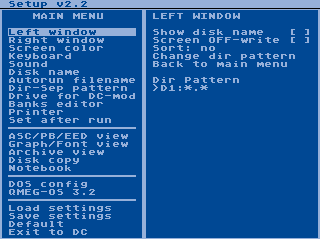
wartości $3000. Po uruchomieniu ukazuje się ekran roboczy. Po jego lewej stronie znajduje się główne menu, po którym
poruszamy się przy pomocy klawiszy [- =]. Po prawej stronie widoczne są aktualnie ustawione opcje. Na tą stronę możemy
przejść przy pomocy klawiszy: [RETURN], [TAB] lub [*]. Klawisz [ESC] umożliwia nam wyjście z modułu. Po prawej stronie
także poruszamy się przy pomocy klawiszy [- =], [RETURN] umożliwia zmianę lub edycję danej opcji, a po naciśnięciu
[ESC], [TAB] lub [+] nastąpi powrót do menu. |
 |
Podczas zmiany ustawienia danej opcji, dość często trzeba coś wpisać. W tym celu w
odpowiednim miejscu ukaże się kursor, który nam to umożliwi. Obsługa takiego pola jest taka sama jak w DOS Control, a
więc należy używać tych samych kombinacji klawiszy dla skasowania znaku, całego pola itd.
Left window
Umożliwia zmianę opcji dla lewego okna (panelu):
SHOW DISK NAME - pokaż nazwę dysku. Jeżeli opcja jest zaznaczona ("x") to DC wyświetlał będzie nazwę dysku zamiast urządzenia i wzoru dla opcji DIR (o ile będzie istniała).
SCREEN OFF-WRITE - wyłączenie ekranu podczas zapisu (dotyczy tylko tego panelu). Jeżeli Twoja stacja ma zainstalowany system turbo to warto włączyć tą opcję - zapis będzie znacznie szybszy, "x" - opcja aktywna.
SORT - sortowanie katalogu. Opcja dokładnie została opisana przy opisie SETWIN. Funkcja REVERSE SORT nie jest dostępna w module SETUP (zmienić ją można tylko w SETWIN).
UWAGA! Po zmianie tej opcji należy ponownie odczytać katalog dysku.
CHANGE DIR PATTERN - zmiana wzoru dla opcji DIR. Dodatkowo można także ustawić urządzenie oraz jego numer (nie zostanie ono zmienione po uruchmieniu DC, tak jak w poprzednich wersjach).
UWAGA! Po zmianie tej opcji należy ponownie odczytać katalog dysku.
BACK TO MAIN MENU - powrót do głównego menu modułu SETUP.
Right window
To samo co poprzednia opcja, ale dotyczy ona prawego okna (panelu).
Screen color
Zmiana koloru ekranu wykorzystywanego przez DOS Control oraz wszystkie moduły.
BACKGROUND - tło. Wartość podajemy w HEX'ach.
CHARS - znaki. Wartość podajemy w HEX'ach.
BACK TO MAIN MENU - powrót do głównego menu modułu SETUP.
Keyboard
Ta opcja umożliwia zmianę ustawień dotyczących obsługi klawiatury.
REPEAT-START - tu określamy czas jaki ma upłynąć od naciśnięcia klawisza do włączenia funkcji powtarzania go.
REPEAT-SPEED - tu określamy szybkość powtarzania.
Obie wartości podajemy dziesiętnie.
KEY CLICK - Dźwięk podczas naciskania klawiszy. "YES" - opcja aktywna, "NO" - wyłączona.
UWAGA! Funkcja ta ma także wpływ (minimalny) na szybkość działania klawiatury, a tym
samym na opcje REPEAT.
TEST - umożliwia sprawdzenie ustawionych opcji (należy po prostu wpisać kilka znaków i w ten sposób sprawdzić czy dane
ustawienie nam odpowiada).
BACK TO MAIN MENU - powrót do głównego menu modułu SETUP.
Sound
Ustawienia dźwięku.
ATTENTION - dźwięki ostrzegawcze. Niektóre operacje jak np. błąd, kasowanie danych, wyjście z DC lub danego modułu
oprócz komunikatu mogą być sygnalizowane przy pomocy odpowiedniego dźwięku. Jeżeli tego nie chcemy to należy wyłączyć tą
opcję.
INPUT/OUTPUT - dżwięk podczas operacji wejścia/wyjścia.
"YES" - dźwięk będzie towarzyszył danej operacji, "NO" - nie będzie.
Disk name
Tu możemy określić nazwę dysku, która będzie brana pod uwagę podczas formatowania
dysku (do czasu jej zmiany lub skasowania w DC przy pomocy opcji DISK NAME). Jeżeli nie chcemy aby DC automatycznie
nadawał nazwy dyskom to należy pozostawić "puste" pole.
BACK TO MAIN MENU - powrót do głównego menu modułu SETUP.
Autorun - filename
Tu określamy nazwę pliku jaką DC będzie automatycznie wpisywał po wybraniu opcji
CREATE AUTORUN.
BACK TO MAIN MENU - powrót do głównego menu modułu SETUP.
Dir-Sep pattern
Tu określamy wzór separatora jaki będzie się ukazywał po wybraniu opcji WRITE DIR
SEPARATOR.
PROTECT - opcja określa czy separator ma być zabezpieczony ("YES"), czy odbezpieczony ("NO").
BACK TO MAIN MENU - powrót do głównego menu modułu SETUP.
Drive for DC-modules
Tu podajemy urządzenie oraz jego numer na którym znajdują (lub będą się znajdować)
wszystkie zewnętrzne moduły DOS Control (także narzędzia). Tak więc moduły mogą być umieszczone np. na RAM-Carcie, a DC
w Ramdysku QMEG'a lub po prostu na dyskietce (myślę jednak iż skoro ktoś posiada RAM-Cart to warto tam także umieścić i
DC).
DBL-RC - opcja przeznaczona jest tylko dla użytkowników RAM-Cart'a 1MB! Jeżeli zdecydowałeś się umieścić DOS Control'a
na tym RAM-Carcie to możesz tu podać numer od 1 do 4 na którym jest on zainstalowany. Dodatkowo w nawiasie kwadratowym
pokazana zostanie wartość jaka ukaże się na wyświetlaczu RAMCart'a 1MB o ile przełącznik 1/2 ustawiony jest w pozycji 1.
Wyjaśnienie: Pod DOS'em II+/D v6.4DBL-RC RAM-Cart 1MB dzielony jest na 4 części, a każda ma po 256KB, czyli tak jakbyś
miał zainstalowane cztery Double RAM-Cart'y - stąd DBL-RC i numer od 1 do 4.
Przykład: DOS Control zainstalowany jest na trzecim DBL-RC, dysk "D7:". Aby nie było problemów wpisujemy w polu
DRIVE FOR MODULES >D7:, a opcję DBL-RC ustawiamy na 3. Od tej pory przed załadowaniem modułu zewnętrznego DOS Control
przełączy RAM-Cart, załaduje moduł i ponownie ustawi RAM-Cart na poprzednią wartość.
UWAGA! Jeżeli nie posiadasz RAM-Cart'a 1MB to opcję DBL-RC ustaw na 0.
Banks editor
Umożliwia zdefiniowanie sześciu zestawów banków, a w każdym może ich być maksymalnie
dwanaście. Zestawy te będą wykorzystywane przez moduły DC.
EDIT - po wybraniu tej opcji podświetlenie "przeskoczy" na nazwy zestawów. Klawisz [RETURN] umożliwia rozpoczęcie
definiowania wskazanego zestawu, a [ESC] umożliwia wyjście. Pierwszą czynnością jest podanie nazwy dla danego zestawu,
gdy nie chcemy jej zmieniać to naciskamy [RETURN]. Teraz możemy podać wartość określającą dany bank. Każda wartość
niezerowa traktowana będzie jako ustawiony (i aktywny) bank. Podczas edycji w każdej chwili można nacisnąć klawisz
[ESC], który ją kończy.
GLOBAL GROUP - tu ustawiamy grupę banków, którą będą wykorzystywać moduły DC nie posiadające edytora własnych ustawień
(np. MPT Digi Player). Krótko mówiąc jest to grupa ogólna.
BACK TO MAIN MENU - powrót do głównego menu modułu SETUP.
Printer
Ustawienia dotyczące drukarki:
PRINT PITCH - gęstość druku: PICA, ELITE, FINE
QUALITY - jakość wydruku: DRAFT, LETTER (NLQ)
TEXT-LPI - tu określamy odstęp między liniami wydruku dla tekstu. Dzięki temu możemy nieco zagęścić nasz wydruk i na
jednej stronie zmieści się więcej linii niż przy normalnym ustawieniu.
GRAPHIC-LPI - tu określamy odstęp między liniami wydruku dla grafiki.
TOP MARGIN - górny margines
LEFT MARGIN - lewy margines
RIGHT MARGIN - prawy margines
LINES PER PAGE - ilość linii na stronę.
SINGLE PAPER - jeżeli opcja jest zaznaczona to po wydrukowaniu każdej strony program drukujący będzie czekał na włożenie kolejnej.
EJECT FINAL PAGE - jeżeli opcja jest zaznaczona to po wydrukowaniu każdej strony kartka zostanie wysunięta.
Wszystkie wartości należy podać dziesiętnie.
Set after run
W tym menu znajdziemy flagi, które zostaną ustawione przy pierwszym uruchomieniu DOS
Control'a.
DOS DRIVE - numer stacji dysków z jakim się zgłosi DOS po wyjściu z DOS Control'a. Jeżeli więc chcemy aby DOS zgłosił
się nam z "D1:" wystarczy wpisać tu 1. Wartość 0 oznacza iż numer nie będzie zmieniany (ukaże się informacja "not
change").
DBL-RC - numer modułu jaki ma być ustawiony po uruchomieniu DOS Control'a. Jeżeli chcesz aby po uruchomieniu DC
ustawiony został np. 2 DBLRC to wpisz tu 2. Dodatkowo w nawiasie kwadratowym pokazana zostanie wartość jaka ukaże się na
wyświetlaczu RAM-Cart'a 1MB o ile przełącznik 1/2 ustawiony jest w pozycji 1. Opcja ta przeznaczona jest tylko dla
użytkowników RAM-Cart'a 1MB. Jeżeli go nie posiadasz to wpisz tutaj 0 (ukaże się informacja "not change").
Obie opcje są bardzo przydatne w momencie gdy zainstalowaliśmy sobie DOS Control'a na innym DBL-RC niż 1 i korzystamy z
programu DC-RUN (znajduje się on na dysku systemowym DC).
ASC/PB/EED view
Ustawienia dla modułów ATASCII view, ProgBaza view oraz EED view.
FONT - zestaw znaków jaki będzie automatycznie ustawiony po uruchomieniu modułu ASC/PB (opis w pliku ASC.DOC).
BANKS GROUP - grupa banków, która zostanie ustawiona po uruchomieniu modułów. Po wybraniu tej opcji ukaże się okienko z
nazwami zdefiniowanych zestawów. Przy pomocy klawiszy [- =] wybieramy dany zestaw, [RETURN] akceptuje nasz wybór, a
[ESC] przerywa operację (zostanie przywrócony poprzedni zestaw).
BACK TO MAIN MENU - powrót do głównego menu modułu SETUP.
Graph/Font view
Ustawienia dla modułów Graph view, INT-Graph View oraz Font view.
GRAPHIC MODE - tryb graficzny jaki zostanie automatycznie ustawiony podczas odczytu danych (nie obrazka). Tylko dla
Graph View.
SHOW INFO LINES - wyświetlanie linii informacyjnych. "YES" - będą wyświetlane, "NO" - nie będą. Tylko dla Graph View i
INT-Graph View.
BANKS GROUP - grupa banków, która zostanie ustawiona po uruchomieniu modułów. Po wybraniu tej opcji ukaże się okienko z
nazwami zdefiniowanych zestawów. Przy pomocy klawiszy [- =] wybieramy dany zestaw, [RETURN] akceptuje nasz wybór, a
[ESC] przerywa operację (zostanie przywrócony poprzedni zestaw).
BACK TO MAIN MENU - powrót do głównego menu modułu SETUP.
Archive view
Ustawienia dla modułu Archive view.
BANK FOR BUFFER - wartość banku jaki ma zostać wykorzystany przez moduł (należy go podać w HEX'ach).
BACK TO MAIN MENU - powrót do głównego menu modułu SETUP.
Disk Copy
Ustawienia dla modułu Disk Copy.
SOURCE DRIVE - stacja źródłowa
TARGET DRIVE - stacja docelowa
Ustawione numery NIE będą zmienione podczas uruchomienia DC.
DISK FORMAT - formatowanie dysku:
"YES" - tak
"NO" - nie
"NORMAL"- tak, w normalu
INDEX FORMAT - "YES" - format synchroniczny włączony, "NO" - wyłączony. Jeżeli nie posiadasz TOMS Multi Drive to wyłącz
tą opcję!
VERIFY - weryfikacja podczas zapisu. "YES" - tak, "NO" - nie.
SCREEN OFF - wyłączenie ekranu podczas zapisu. "YES" - ekran będzie wyłączony, "NO" - będzie włączony.
BANKS GROUP - grupa banków, która zostanie ustawiona po uruchomieniu modułu. Po wybraniu tej opcji ukaże się okienko z
nazwami zdefiniowanych zestawów. Przy pomocy klawiszy [- =] wybieramy dany zestaw, [RETURN] akceptuje nasz wybór, a
[ESC] przerywa operację (zostanie przywrócony poprzedni zestaw).
BACK TO MAIN MENU - powrót do głównego menu modułu SETUP.
Notebook
Ustawienia dla noterka.
FONT - zestaw znaków jaki będzie automatycznie ustawiony po uruchomieniu modułu.
BACK TO MAIN MENU - powrót do głównego menu modułu SETUP.
DOS Configuration
Tu znajdziemy opcje które umożliwią zmianę kilku parametrów w DOS'ie.
SCREEN COLOR - umożliwia zmianę koloru tła. Wartość podajemy w HEX'ach. Można ją (umownie) podzielić na dwie części.
Pierwsza to numer koloru (od 0 do $F), a druga to odcień (0-brak $F-najjaśniejszy) i nie powinna być ona większa od $A
gdyż przestaną być widoczne znaki (DOS nie ustawia osobno tego rejestru).
BUFFERS - tutaj możemy ustalić ilość buforów (128 bajtów jeden) z których będzie korzystał DOS. Wielkość ta wpływa na
MemLo (wartość jaką będzie miało MemLo widoczna jest obok, dotyczy ona tylko DOS'u, który zostanie uruchomiony z tyloma
buforami i nie ma nic wspólnego z aktualną wartością). Jeżeli w pamięci są jakieś nakładki to nie radzę ustawiać buforów
bo może doprowadzić to do zawieszenia się systemu (bufory zniszczą nakładki). W praktyce cztery bufory zupełnie
wystarczą. Zbyt mała ilość może spowodować nie wykonanie jakiś poleceń (także w DOS Control). Minimalnie można ustawić
dwa bufory, a maksymalnie dziesięć. Wartość podajemy dziesiętnie.
RAMDISK - umożliwia ustawienie Ramdysku obsługiwanego przez DOS. Nie jest możliwe ustawienie Ramdysku znajdującego się w
pamięci RAM pod ROM'em (aby nie zniszczyć modułów DC). Program nie sprawdza także ilości dostępnej pamięci (w tym
wypadku), tak więc możemy ustawić sobie Ramdysk 128Kb w Atari 65XE, tylko czy to coś nam da? Po wybraniu odpowiedniego
Ramdysku dobrze jest go zaformatować. Przed ustawieniem tej opcji warto sprawdzić czy nasz DOS ma dostęp do Ramdysku
(zobacz opis SYSTEM INFO/ACCESS TO).
INST. TO QMEG - opcja umożliwi zainstalowanie się DOS'u w Ramdysku "C" QMEG'a. "YES" - DOS bedzie instalowany, "NO" -
nie będzie. Instalacja odbywa się podczas uruchomienia DOS'u.
DRIVE CONFIG - opcja umożliwia przypisanie dysków logicznych fizycznym. Po jej wybraniu kursor "przeskoczy" na aktualne
ustawienie. Przy pomocy klawiszy [+ *] zmieniamy numer, [RETURN] lub [ESC] umożliwia wyjście. "R" oznacza ustawienie
Ramdysku/RAM-Cart'a (w zależności od zainstalowanej wersji DOS'u). Przy pomocy tej opcji można oszukać wiele programów,
które np. nie chcą współpracować z Ramdyskiem/RAMCart'em. Można np. ustawić Ramdysk/RAM-Cart jako stację numer 2 i wtedy
program pracujący tylko z dwoma stacjami będzie (powinien) współpracować z Ramdyskiem/RAM-Cart'em. DC też da się tak
"oszukać". Wszelkiego rodzaju kombinacje pozostawiam Tobie czytelniku...
BACK TO MAIN MENU - powrót do głównego menu modułu SETUP.
UWAGA! Wszystkie opcje przenoszone są automatycznie do DOS'u, a więc zapis DOS'u
odbędzie się z tak ustawionymi parametrami.
QMEG-OS 2.x/3.x
Opcja ta jest aktywna tylko wtedy gdy włączony jest QMEG-OS 2.x/3.x. Jeżeli włączona
jest wersja 4.x (oryginalna, wydana przez S.Dorndorfa w 1997 roku) to opcja także nie będzie aktywna (niestety, nie mam
żadnej dokumentacji do tego systemu). Z tego powodu wszystkie opcje należy ustawić bezpośrednio w menu QMEG'a.
Zasada zmiany opcji jest identyczna jak w samym systemie, a więc nie będę jej tu
opisywał. Aktywny jest także klawisz [T], który jest równoznaczny z klawiszem [H]. Jest on przydatny wszystkim, którzy
mają zainstalowany system w wersji 3.8 lub 3.9, w której zamiast trybu Happy jest TOMS Turbo (poprawka Gumiego).
Load settings
Ładowanie ustawień. Standardowo DOS Control odczytuje podczas uruchomienia plik
DC1.SET. Można jednak stworzyć sobie kilka plików z ustawieniami i w razie potrzeby odczytać je (nazwa pliku jest także
dowolna). Po wybraniu tej opcji ukaże się okienko, w którym należy podać urządzenie oraz nazwę pliku i potwierdzić to
klawiszem [RETURN]. Jeżeli program nie rozpozna tego pliku (nagłówka) to ukaże się błąd 13 ("Not DC settings") i
operacja zostanie przerwana.
Jeżeli QMEG-OS nie jest włączony to ustawienia dla niego są ignorowane (dotyczy to
także odczytu ustawień przez DOS Control).
Save settings
Jak nie trudno się domyśleć opcja umożliwia zapis wszystkich ustawień dotyczących
DOS Control oraz QMEG'a. Po jej wybraniu należy podać urządzenie oraz nazwę pliku i potwierdzić to klawiszem [RETURN].
Default
Ustawienia domyślne. Opcja przeznaczona jest dla osób, które nie bardzo wiedzą co
mają "z tym wszystkim" zrobić. Po jej wybraniu wszystkie ustawienia DOS Control oraz QMEG'a zostaną ustawione
standardowo. Ustawienia dla DOS'u nie ulegają zmianie. Dla bezpieczeństwa operację należy potwierdzić ("YES").
Exit to DC
Wyjście do DOS Control'a. Operację należy potwierdzić.
| 


